Neste artigo, você vai aprender como autorizar o envio de microbooks do 12min para o seu Kindle.
Passo a passo
-
Acesse a página Gerenciar seu conteúdo e dispositivos da Amazon.
-
Clique na aba Preferências.
-
Role a tela até encontrar a seção Configurações de documentos pessoais.
-
Em Lista de e-mails aprovados para envio de documentos pessoais, clique em Adicionar um novo endereço de e-mail aprovado.
-
Adicione o e-mail do 12min: [email protected] e clique em Adicionar endereço.
Configurar o e-mail do Kindle no 12min
-
Ainda na página da Amazon, copie o e-mail Kindle do seu dispositivo (geralmente no formato: [email protected]).
-
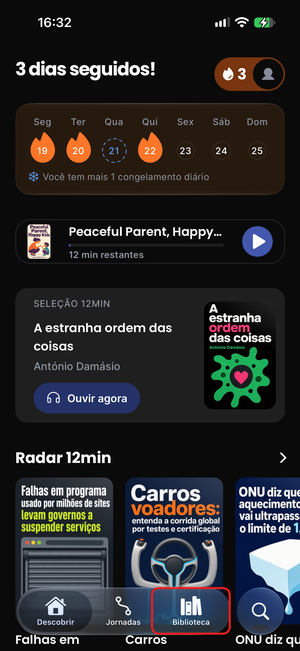
Abra o aplicativo do 12min e, na barra inferior, toque em Biblioteca.
-
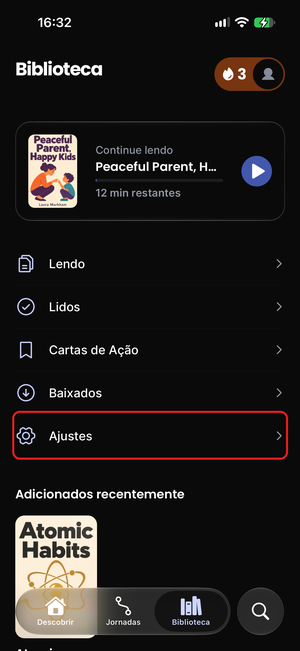
Toque em Ajustes.
-
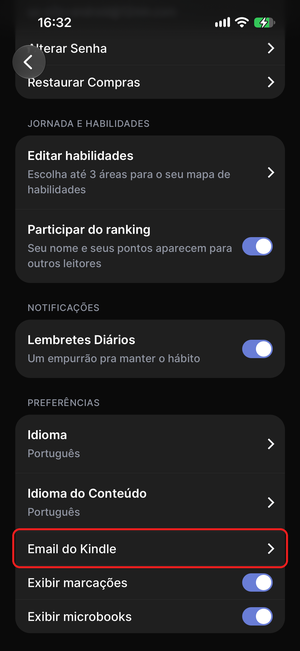
Na seção Preferências, toque em Email do Kindle.
-
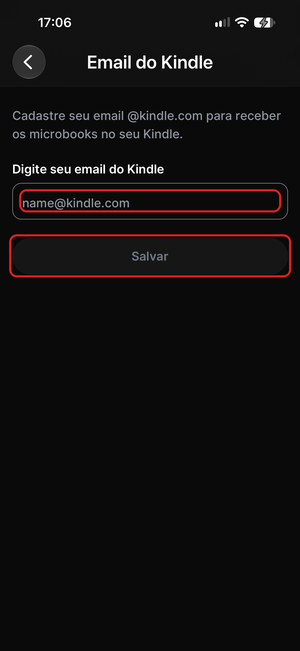
Cole o e-mail (ele precisa terminar com @kindle.com) e toque em Salvar. A mensagem "Seu email foi cadastrado com sucesso!" confirma o cadastro.
Pronto! Agora os microbooks enviados pelo 12min serão entregues diretamente no seu Kindle. Boa leitura! 📚
Dica: se você tocar no ícone do Kindle durante a leitura e ainda não tiver um e-mail cadastrado, o app abre essa mesma tela para você cadastrar.
Precisa de ajuda?
Se ainda tiver dúvidas, entre em contato com o nosso suporte:
-
E-mail: [email protected]
-
WhatsApp: https://wa.me/553197454769
Nossa equipe terá prazer em ajudar você.